

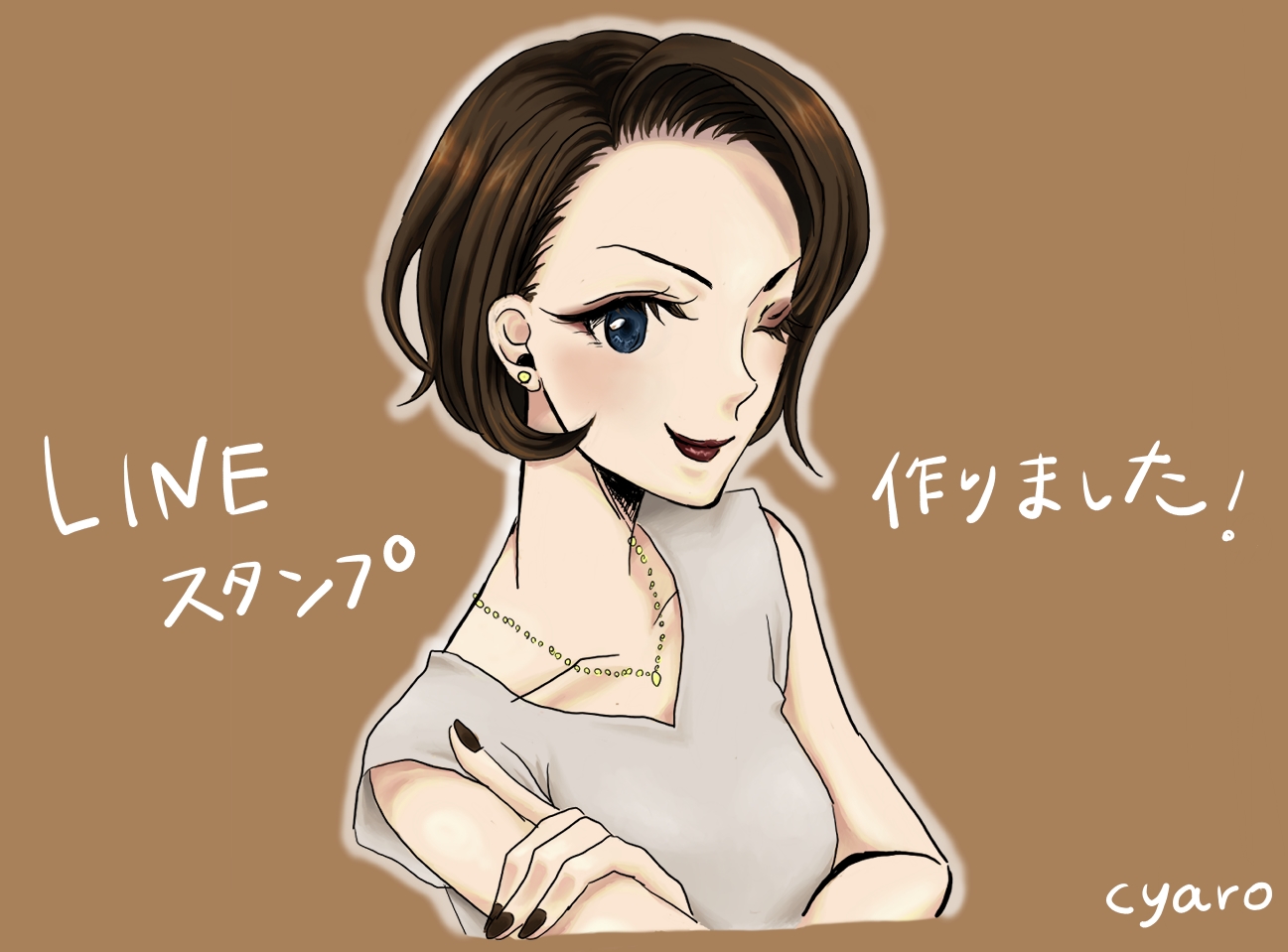
お久しぶりです。ちゃろのすけです。
育児・家事や結婚式の準備、LINEスタンプ作りなどに追われて
久々の記事となってしまいました・・。
親戚に勧めてもらい、この度はじめてLINEスタンプを自作しました。
事前に確認を怠り何度も修正を行う羽目となった上に、
当初ほどの満足のいく出来にはならなかったので
今後LINEスタンプを作成される方へむけて、
【LINEスタンプ作成方法・初心者の注意点まとめ】の記事を書かせていただきます。
①『LINE Creators Market』へ登録してガイドラインを確認しよう!
まずはイラストを描き始めてしまった私ですが、それが大きな誤りで、
まずは公式の『LINE Creators Market』へ登録して【ガイドライン】を確認しましょう。↓
LINEスタンプはスマホのLINEアプリから登録し販売できるのかと思っていましたが、
この 『LINE Creators Market』 からするようでした。
LINE作成においてのサイズの規定は細かく、
更に想定していなかったスタンプ個数にも規定があるようです。
私はB4サイズに2,3個をまとめて描き、合計9個描きましたが、
実際のスタンプサイズは横370px × 縦320px(最大)とかなり小さく、
さらに作成個数は8個/16個/24個/32個/40個と定められており
好きな数にカスタマイズはできないようでした。
その為、せっかく作成した1つのスタンプが落選しました・・・。涙
また、サイズもかなり大きすぎるものを作ってしまったので、
大幅に縮めることでせっかく描いた細かい影や光が表現されず、
滲みも出てしまいました・・・。
やはり何事も初めて取り組むことは事前確認がとても大切だと身にしみました。
また、いわゆる「スタンプ」だけでなく、
「メイン画像(販売ページの上部にメイン画像として載るもの):横240px × 縦240px」と
「タブ画像(購入後に、トークの下部にスタンプ一覧として並ぶ際の小さい画像):横96px × 縦74px」
という2種類の画像も必要でした。
こちらもそれぞれ「スタンプ」とは異なるサイズ規定がありますので、ご注意ください。
※この「メイン」「タブ」の画像は「スタンプ」の中から活用し編集したもので大丈夫です。
②イラスト作成or写真編集をしよう!
私の場合は「Open Canvas7」というペンタブ購入時についてきた
無料のイラスト作成ソフトで一から作りましたが、
ペットや子どもの写真を携帯で編集してスタンプにしていくこともできます。
お好きなスタンプを、ガイドラインのサイズ・個数に沿って作成してください。
また、作成においての注意点をいくつか以下にまとめさせていただきます。
1. 背景の透明化をわすれない
あえて背景を色で塗りつぶしているスタンプならよいのですが、
背景を透かしたい場合には「背景透明化」にして保存することが必須です。
私の場合は「Open Canvas7」でスタンプにしたい部分と透明にしたい部分を
レイヤーごとにわけて作成し、保存の際はPNG形式で保存をすると、
保存時に「透明化で保存」などと出てくるので、チェックを入れて保存すれば透明化されました。
※スタンプの登録時はPNG形式での保存が必須です。
2. スタンプ内の文字サイズ・色に注意する
これは私が実際にスタンプ販売後に作り直しする羽目になった原因の一つなのですが、
まず予想以上に文字サイズが小さくLINEトーク画面にスタンプした時に
とても読みづらかったです。
なので、実物サイズで念入りに確認したほうがよいです。
※スタンプ販売後に登録した画像を修正・変更はできず、
また新たなスタンプとして登録し審査を受ける必要があるので、
二度手間にならないよう念入りにチェックしてください。
そして色についても、最初は黒一色で文字を書いていたのですが、
トークルームによっては背景の色を変えているケースがあるかと思います。
暗めの色のトークルームでは文字が見えなくなってしまったため、
文字は「主になる色」と「縁取りの色」と2色で書くとよいと思います。↓
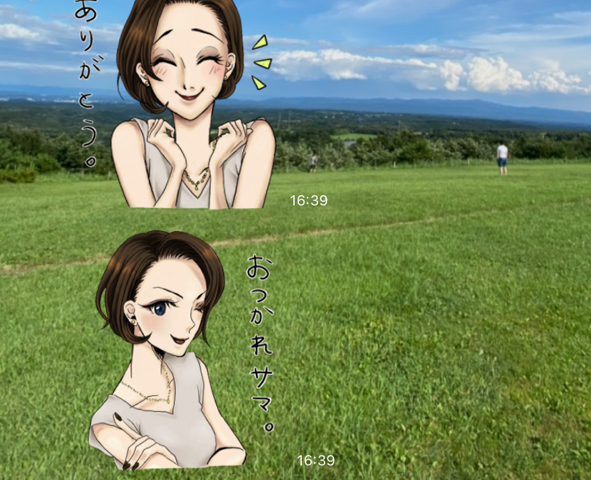
こんな感じで、トークルームの背景によっては文字サイズ・色を考えないと全く読めません・・・。
言葉を吹き出しにして文字を読みやすくしてもいいかと思います!
③作成したスタンプを登録していこう!
いよいよ作成したスタンプを『LINE Creators Market』へ登録していきます。
マイページ内の「新規登録」からスタンプ情報の入力・画像の登録をしていきます。
基本的には見ればわかるかと思うのですが、
私が少しつまづいたところだけ以下にまとめていきます。
1. 英語のタイトル・説明は必須、日本語は任意で追加
スタンプの情報を入力していくと、
英語でのタイトルや説明文を入力する箇所が必須項目となっています。
日本語はどこで入力するの?と迷子になったのですが、
「言語を追加」という箇所のタブから「Japanese」と選択すると、
日本語で販売する際のタイトルや説明文が入力できるようになります。
2. コピーライトとは
私の場合は「©cyaro」と表記していますが、
いわゆるスタンプに対する著作権保護の表記になります。
スタンプを無断転載などされないよう保護するための表記です。
表記の仕方は様々あるので、「コピーライト 表記」などと検索し
お好みの形で入力してもらえれば大丈夫です。
もしくは、スタンプの販売ページに色々な方の表記が載っているので、
形を真似てもいいかと思います。
※ネーム部分だけはご自身のネームへ変えて表記します。
3. スタンプ画像の登録時にエラーが出たとき
スタンプ画像を登録しようと選択して、エラーとなった場合は
画像の右上に赤く「エラー表記」がでます。
そこをクリックすると何故エラーとなったのか細かく表記されています。
私の場合はサイズが大きすぎたり、サイズが偶数になっておらずはじかれたので
ガイドライン通りサイズを修正したところ登録することができました。
④審査通過したら、販売開始ボタンを押そう!
スタンプの登録が完了し「リクエスト」ボタンを押したら、審査を受けることになります。
私の場合は1日以内で審査通過結果がLINEとメールアドレス両方へ来ましたが、
まれに2,3週間かかるケースもあるようです。
そして無事に審査通過した場合、そのままだと未だLINE上でスタンプは販売されていません。
審査通過後は必ず「販売開始」ボタンを押しましょう。
※販売開始ボタンを押してから、すぐに送られてきた「販売ページ」のURLをクリックしましたが、
「指定されたページは存在しません」と出てしまいました。↓
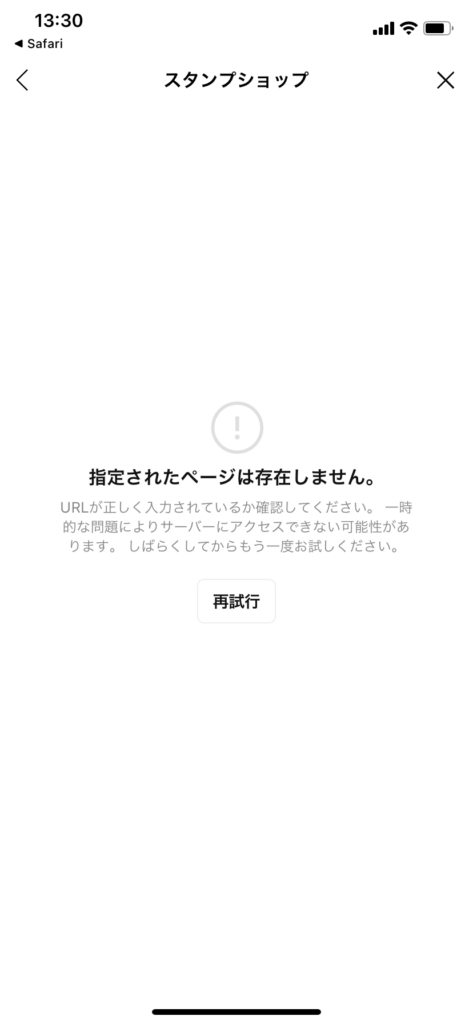
おかしいなと思い色々と調べたところ、
販売開始ボタンを押してから数時間ほど反映まで時間がかかるようです。
私の場合は1時間ほどでスタンプが購入できるようになっていましたので、
これはエラーと思わず気長に待っていただければと思います。
以上が、 【LINEスタンプ作成方法・初心者の注意点まとめ】 になります。
もし他にも疑問点などがありましたら、お気軽にコメントください。
わかる範囲でお答えできればと思います。
最後までお読みいただき、誠にありがとうございました^ ^*
コメントを残す